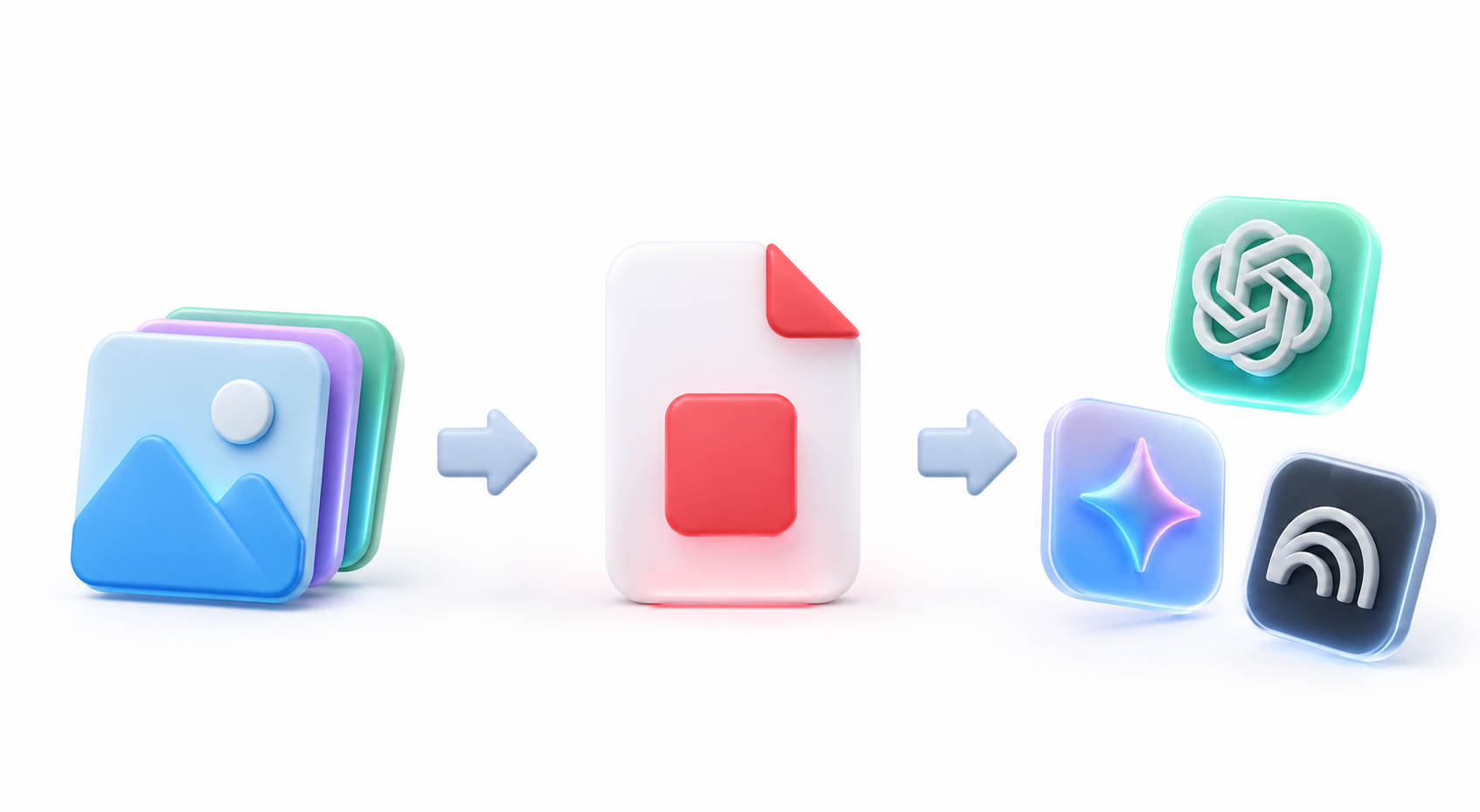
JPG, PNG, WebP 이미지도 PDF로 변환하고 병합할 수 있나요?
네. HEIC뿐만 아니라 JPG, PNG, WebP 이미지도 PDF로 변환할 수 있습니다. 여러 장의 이미지를 순서대로 하나의 PDF 문서로 병합할 수 있습니다.
아이폰 HEIC 사진도 PDF로 바로 변환되나요?
네. iPhone 기본 사진 포맷인 HEIC·HEIF를 별도 변환 없이 바로 PDF로 병합할 수 있습니다.
사진이나 PDF가 외부 서버나 클라우드에 저장되나요?
아니요. 사진과 생성된 PDF는 외부 서버나 클라우드에 업로드되거나 저장되지 않습니다. 모든 변환은 사용자의 브라우저 안에서 안전하게 처리됩니다.
PDF를 A4가 아니라 이미지에 맞춰 만들 수 있나요?
네. 고급 설정의 페이지 방식에서 이미지에 맞춤을 선택하면 이미지 비율에 맞춘 PDF 페이지로 출력할 수 있습니다. 여백 없이 이미지가 페이지를 꽉 채웁니다.
완전 무료인가요? 장수 제한이 있나요?
완전 무료이며 이용 횟수 제한이 없습니다. 한 번에 최대 50장까지 PDF로 합칠 수 있습니다.
ChatGPT나 NotebookLM 같은 AI 도구에 올릴 수 있나요?
네. 여러 장의 이미지를 하나의 표준 PDF로 변환해 ChatGPT, NotebookLM, Claude 같은 AI 도구에 쉽게 업로드할 수 있습니다.
가로 사진과 세로 사진이 섞여 있어도 되나요?
네. 기본값인 자동 모드는 각 이미지의 비율을 감지해 가로 사진은 가로 페이지, 세로 사진은 세로 페이지로 배치합니다.
iPhone과 Android에서도 바로 사용할 수 있나요?
네. iPhone과 Android 브라우저에서 앱 설치 없이 바로 사용할 수 있습니다. 사진을 선택하면 브라우저 안에서 PDF로 변환하고 다운로드할 수 있습니다.
 S2ImagetoPdf